
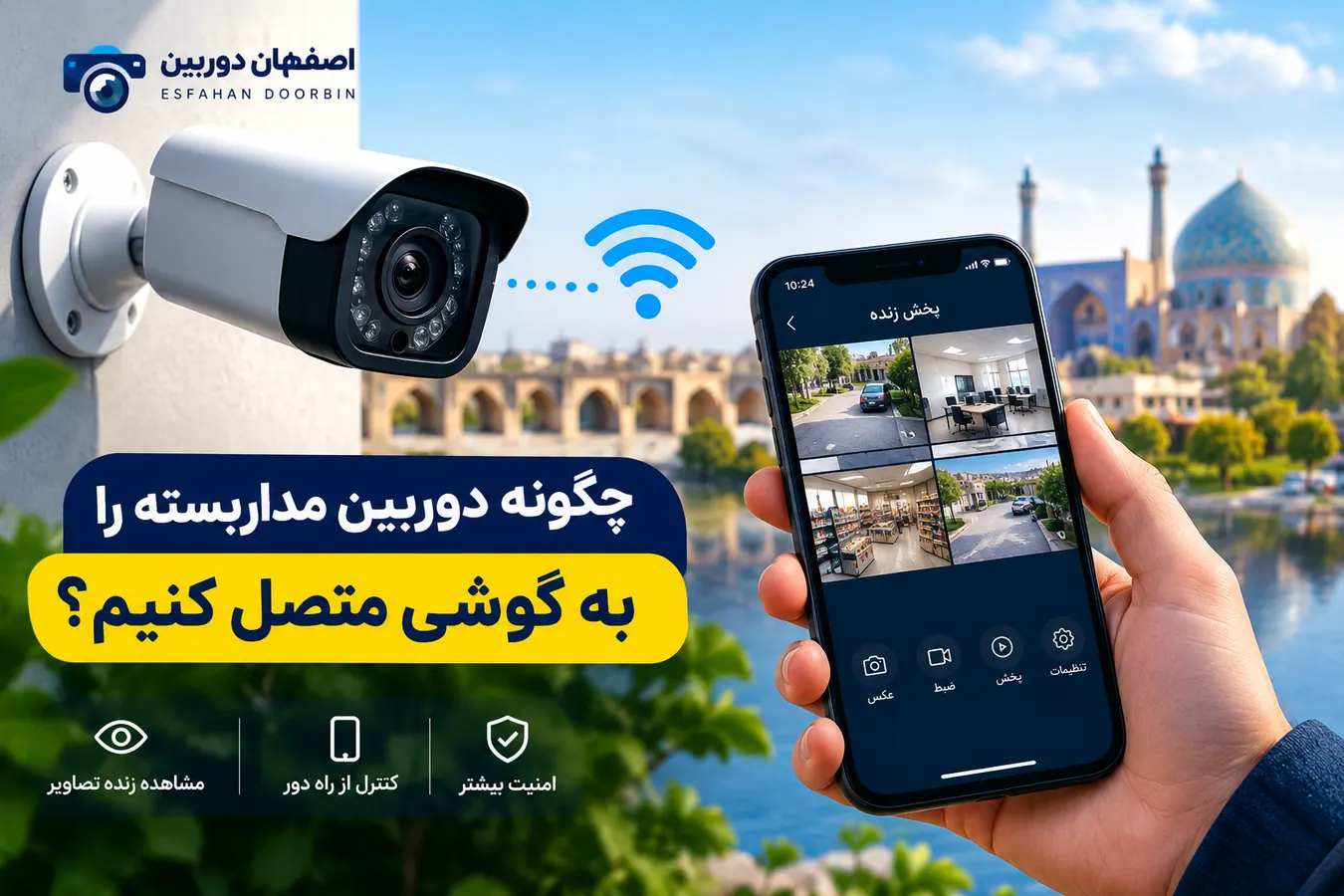
چگونه دوربین مداربسته را به گوشی متصل کنیم؟
اتصال دوربین مداربسته به گوشی یکی از کاربردیترین امکانات سیستمهای نظارتی است که به شما اجازه میدهد تصاویر دوربینها را از طریق تلفن همراه مشاهده و سیستم را از راه دور کنترل کنید. با انجام تنظیمات صحیح، میتوان تصاویر دوربین مداربسته منزل، فروشگاه، دفتر، شرکت یا محل کار را حتی زمانی که در محل حضور ندارید، روی گوشی مشاهده کرد.
در این مطلب از اصفهان دوربین، مراحل اتصال دوربین مداربسته به گوشی را به زبان ساده بررسی میکنیم.
برای اتصال دوربین مداربسته به گوشی چه چیزهایی لازم است؟
برای مشاهده تصاویر دوربین مداربسته روی موبایل، بسته به نوع سیستم، معمولاً به موارد زیر نیاز دارید:
– دستگاه DVR یا NVR یا دوربین تحت شبکه مستقل
– اتصال دستگاه یا دوربین به اینترنت
– تلفن همراه اندروید یا آیفون
– نرمافزار مخصوص برند دوربین یا دستگاه
– نام کاربری و رمز عبور دستگاه
– QR Code یا شماره سریال دستگاه در مدلهایی که از اتصال ابری استفاده میکنند
در سیستمهای جدید، معمولاً اتصال گوشی به دوربین از طریق QR Code و نرمافزار اختصاصی سازنده انجام میشود و نیازی به تنظیمات پیچیده شبکه برای کاربر عادی ندارد.
مرحله اول: اتصال دستگاه دوربین مداربسته به اینترنت
ابتدا باید DVR یا NVR به اینترنت متصل شود. در بیشتر سیستمها این کار با اتصال کابل شبکه از دستگاه ضبط به مودم یا روتر انجام میشود.
پس از اتصال کابل، وارد تنظیمات شبکه دستگاه شوید و بررسی کنید که دستگاه یک IP دریافت کرده باشد و وضعیت اتصال شبکه صحیح باشد.
اگر دوربین مداربسته شما از نوع تحت شبکه و دارای قابلیت اتصال مستقیم به اینترنت باشد، ممکن است بتوانید بدون DVR یا NVR نیز تصاویر را روی گوشی مشاهده کنید.
مرحله دوم: نصب برنامه دوربین مداربسته روی گوشی
هر برند معمولاً نرمافزار مخصوص خود را برای مشاهده تصاویر روی تلفن همراه ارائه میکند.
برای مثال، بسته به برند و مدل تجهیزات ممکن است از نرمافزارهایی مانند برنامه اختصاصی همان سازنده استفاده شود.
نکته مهم این است که برنامه مناسب باید بر اساس مدل و برند دقیق دوربین یا دستگاه DVR/NVR انتخاب شود. نصب یک برنامه اشتباه ممکن است باعث شود دستگاه شناسایی نشود.
مرحله سوم: پیدا کردن QR Code دستگاه
در بسیاری از دستگاههای جدید، QR Code در قسمت تنظیمات شبکه یا بخش مربوط به دسترسی از راه دور قرار دارد.
معمولاً میتوانید QR Code را از یکی از این قسمتها پیدا کنید:
Menu → Network → P2P
یا بخشهایی با عنوانهایی مانند:
P2P / Cloud / Platform Access / Device ID
در صورت فعال بودن سرویس مربوطه، معمولاً وضعیت اتصال دستگاه نیز در همین قسمت نمایش داده میشود.
مرحله چهارم: اضافه کردن دوربین به برنامه گوشی
برنامه نصبشده را در گوشی باز کنید و گزینهای مانند Add Device یا «افزودن دستگاه» را انتخاب کنید.
سپس میتوانید QR Code دستگاه را با دوربین گوشی اسکن کنید.
در بعضی مدلها، بهجای اسکن QR Code میتوان شماره سریال دستگاه را بهصورت دستی وارد کرد.
بعد از شناسایی دستگاه، نام کاربری و رمز عبور دستگاه را وارد کنید.
پس از تأیید اطلاعات، دوربینها یا کانالهای دستگاه در برنامه نمایش داده میشوند.
اگر دوربین روی گوشی تصویر نمیدهد چه کار کنیم؟
اگر مراحل بالا را انجام دادید اما تصویر دوربین روی گوشی نمایش داده نمیشود، چند مورد را بررسی کنید.
۱. اتصال اینترنت دستگاه
ابتدا مطمئن شوید DVR یا NVR به اینترنت متصل است.
۲. وضعیت P2P
وارد تنظیمات دستگاه شوید و بخش P2P یا دسترسی ابری را بررسی کنید. در بسیاری از دستگاهها باید وضعیت آن Online باشد.
اگر وضعیت Offline باشد، اتصال از طریق اینترنت بهدرستی برقرار نشده است.
۳. نام کاربری و رمز عبور
نام کاربری و رمز عبور دستگاه را بررسی کنید. اشتباه بودن رمز عبور یکی از دلایل رایج عدم دسترسی به تصاویر است.
۴. اینترنت گوشی
برای آزمایش، اگر گوشی به Wi-Fi متصل است، یک بار با اینترنت سیمکارت نیز اتصال را بررسی کنید. این کار کمک میکند مشخص شود مشکل از دستگاه است یا شبکه اینترنت.
۵. تنظیمات شبکه
در صورتی که دستگاه به اینترنت متصل نمیشود، باید تنظیمات شبکه مانند IP، Gateway و DNS نیز بررسی شود.
آیا میتوان دوربین مداربسته را بدون DVR به گوشی وصل کرد؟
بله، بعضی دوربینهای تحت شبکه دارای قابلیت اتصال مستقل به شبکه و اینترنت هستند و میتوانند بدون DVR یا NVR نیز تصاویر را روی گوشی نمایش دهند.
البته این موضوع به مدل دوربین و امکانات آن بستگی دارد.
در سیستمهای چند دوربینه، استفاده از NVR یا DVR معمولاً مدیریت و ضبط تصاویر را سادهتر میکند.
آیا برای دیدن دوربین مداربسته روی گوشی باید IP ثابت داشته باشیم؟
خیر، در بسیاری از سیستمهای جدید که از قابلیت P2P یا Cloud استفاده میکنند، برای مشاهده تصاویر روی گوشی نیازی به IP ثابت ندارید.
در این روش، دستگاه از طریق سرویس مربوطه به اینترنت متصل میشود و تلفن همراه میتواند از طریق برنامه مخصوص به دستگاه دسترسی پیدا کند.
البته در بعضی سیستمهای قدیمی یا شبکههای خاص، ممکن است تنظیمات متفاوتی مانند IP ثابت، Port Forwarding یا DDNS مورد نیاز باشد.
اتصال چند دوربین مداربسته به یک گوشی
اگر چند دوربین به یک DVR یا NVR متصل باشند، معمولاً لازم نیست برای هر دوربین یک برنامه جداگانه روی گوشی نصب کنید.
با اضافه کردن دستگاه DVR یا NVR به برنامه، تمام کانالهای دوربین متصل به آن قابل مشاهده خواهند بود.
برای مثال، اگر یک دستگاه دارای ۸ کانال باشد و ۸ دوربین به آن متصل شده باشند، میتوان تصاویر هر ۸ دوربین را از طریق همان برنامه روی گوشی مشاهده کرد.
آیا میتوان دوربین مداربسته را روی چند گوشی مشاهده کرد؟
در بسیاری از سیستمها امکان دسترسی چند تلفن همراه به یک دستگاه وجود دارد.
برای مثال، صاحب یک فروشگاه میتواند تصاویر دوربینها را روی گوشی خود مشاهده کند و در صورت پشتیبانی دستگاه، دسترسی مناسب برای اعضای خانواده یا کارکنان نیز ایجاد شود.
بهتر است برای افزایش امنیت، بهجای استفاده مشترک از یک رمز عبور، برای کاربران مختلف دسترسیهای جداگانه ایجاد شود؛ البته این قابلیت به مدل دستگاه و نرمافزار آن بستگی دارد.
امنیت اتصال دوربین مداربسته به گوشی
رمز عبور پیشفرض دستگاه را بعد از راهاندازی تغییر دهید و از یک رمز عبور قوی استفاده کنید.
همچنین نرمافزار دوربین و سیستمعامل دستگاه را در صورت ارائه بهروزرسانی معتبر، بهروز نگه دارید.
اطلاعات ورود به دستگاه را در اختیار افراد غیرمجاز قرار ندهید؛ چون دسترسی به حساب دوربین میتواند امکان مشاهده تصاویر محل را فراهم کند.
برای دریافت انواع نرم افزارهای انتقال تصویر دوربین مداربسته بر روی موبایل
از لینک زیر استفاده کنید :
اتصال دوربین مداربسته به گوشی در اصفهان
اگر دوربین مداربسته شما به گوشی متصل نمیشود، مشکل میتواند مربوط به تنظیمات شبکه، اینترنت، نرمافزار، P2P، رمز عبور یا تنظیمات خود دستگاه باشد.
اصفهان دوربین خدمات فروش، نصب، راهاندازی و پشتیبانی سیستمهای دوربین مداربسته در اصفهان را ارائه میدهد و میتواند تنظیمات مشاهده تصاویر دوربینها روی تلفن همراه را نیز انجام دهد.

برای دریافت مشاوره درباره انتخاب دوربین، نصب سیستم و راهاندازی مشاهده تصاویر دوربین مداربسته روی گوشی، میتوانید با اصفهان دوربین تماس بگیرید.



بدون دیدگاه